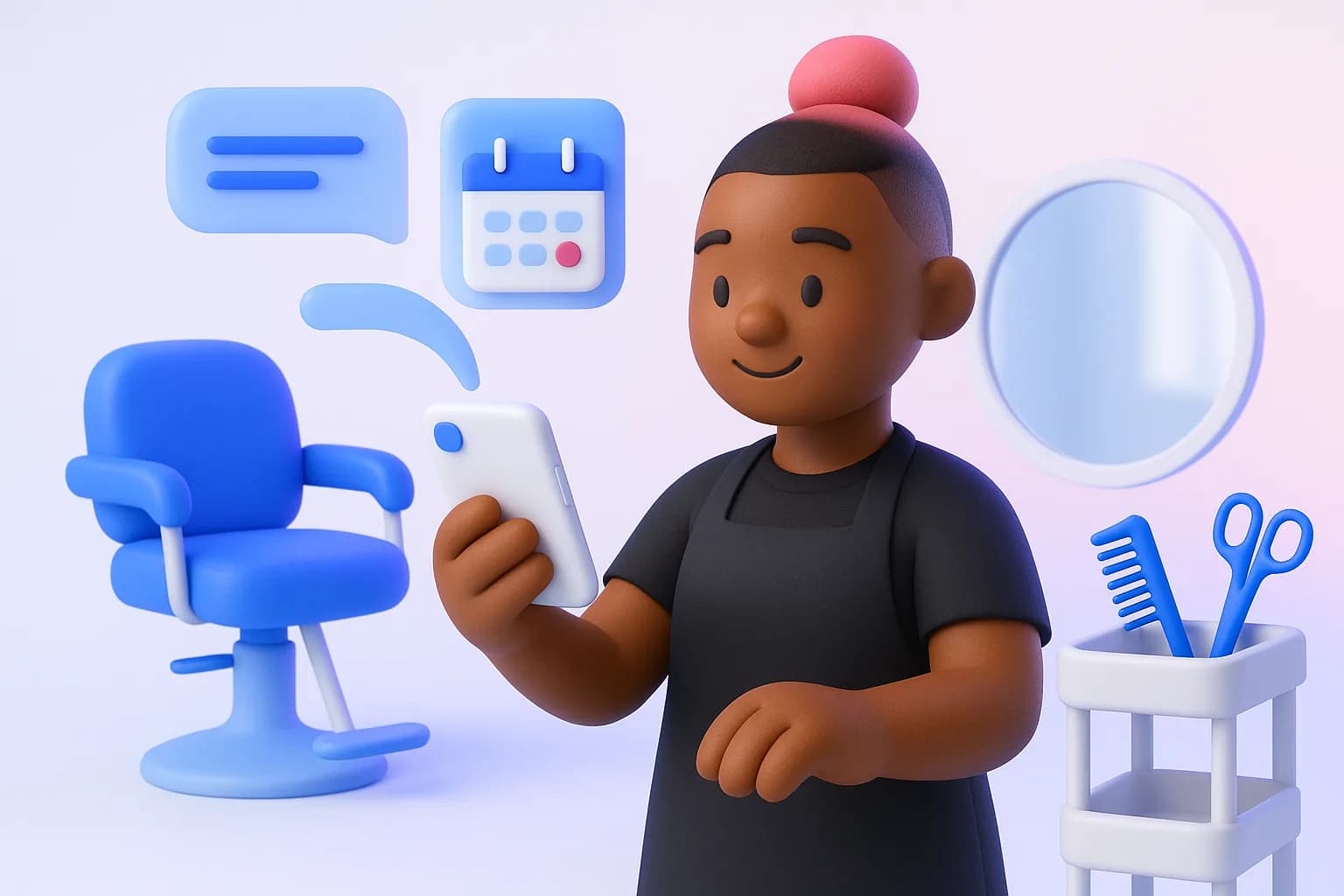
Dans un salon, une clinique ou un spa, la plupart des nouveaux clients commencent par un DM sur le prix ou les disponibilités pendant que vous êtes en rendez-vous. Ce guide configure AeroReply pour que ces messages reçoivent une réponse rapide et chaleureuse avec votre lien de réservation, et pour que votre meilleur travail continue d'apparaître dans le fil sans vous prendre vos soirées.
En bref
- Pour qui : Salons de coiffure et de beauté, barbiers, studios d'ongles, spas et cliniques esthétiques.
- Canaux : Instagram, Facebook, TikTok et Google Business Profile.
- Équipe : Un propriétaire qui travaille aussi en cabine, et une réception si vous en avez une.
- Temps de configuration : Environ une heure.
- Outils utilisés : Inbox avec brouillons de réponse IA, comment-to-DM, Link in Bio, Planner.
Le défi
Vous ne pouvez pas répondre avec des gants. Les questions sur les prix et les disponibilités attendent pendant des heures, et beaucoup de ces personnes réservent ailleurs, chez celui qui a répondu en premier.
- Des DM « Combien coûte… » qui demandent la même réponse et un lien de réservation.
- Des photos avant-après qui s'accumulent sur votre téléphone au lieu d'être publiées dans le fil.
- Des créneaux vides dans la semaine qu'une publication rapide aurait pu remplir.
Étape 1 : Placez votre liste de prix là où l'IA peut la lire
- Ouvrez Settings → Brand kit
- Sous Knowledge, ajoutez vos prestations, vos prix, la durée de chacune et votre lien de réservation
- Sous Voice, collez deux ou trois de vos propres légendes
Désormais, chaque Draft a reply cite le bon prix et se termine par votre lien de réservation.
Étape 2 : Créez une page de réservation pour votre bio
- Ouvrez Link in Bio et cliquez sur Create page
- Ajoutez d'abord votre lien de réservation, puis votre liste de prix et votre adresse
- Copiez l'adresse de la page dans vos bios Instagram et TikTok
Étape 3 : Envoyez automatiquement le lien de réservation depuis les commentaires
Lorsqu'une publication Instagram invite les gens à commenter, un flux peut leur envoyer le lien en DM en quelques secondes.
- Ouvrez Automation et partez de Comment → DM my link
- Définissez Keywords sur BOOK, ajoutez un DM message chaleureux et votre lien de réservation sous Button
- Utilisez Test comment, puis activez le flux
Étape 4 : Montrez votre travail selon un calendrier
- Définissez deux ou trois créneaux par semaine sous Settings → Posting schedule
- Après chaque beau résultat, ouvrez Planner, cliquez sur Create post, ajoutez la photo et demandez à l'IA une légende
- Cliquez sur Add to queue
Obtenez toujours l'autorisation de la cliente avant de publier une photo d'elle.
Ce qu'il faut suivre
- DM envoyés par votre automatisation BOOK, et le nombre qui se transforme en rendez-vous.
- Les clics sur votre lien de réservation sous Analytics → Link in Bio.
- Le temps médian de réponse dans Reputation, surtout les jours les plus chargés.
Votre première semaine
- Ajoutez votre liste de prix et votre lien de réservation sous Knowledge
- Créez votre page Link in Bio et ajoutez-la à vos bios
- Activez le flux BOOK commentaire-vers-DM
- Programmez trois publications avant-après qui se terminent par « Comment BOOK »
- Répondez à chaque question sur les prix avec un brouillon IA
Pour aller plus loin
- Turn comments into leads with comment-to-DM pour la configuration complète du flux.
- Comment-to-DM keyword kit pour la formulation du flux BOOK.
- Social media for salons, spas and clinics.
Contenu IA, planification, engagement et une suite marketing complète — gratuit pour commencer.
Commencer gratuitement