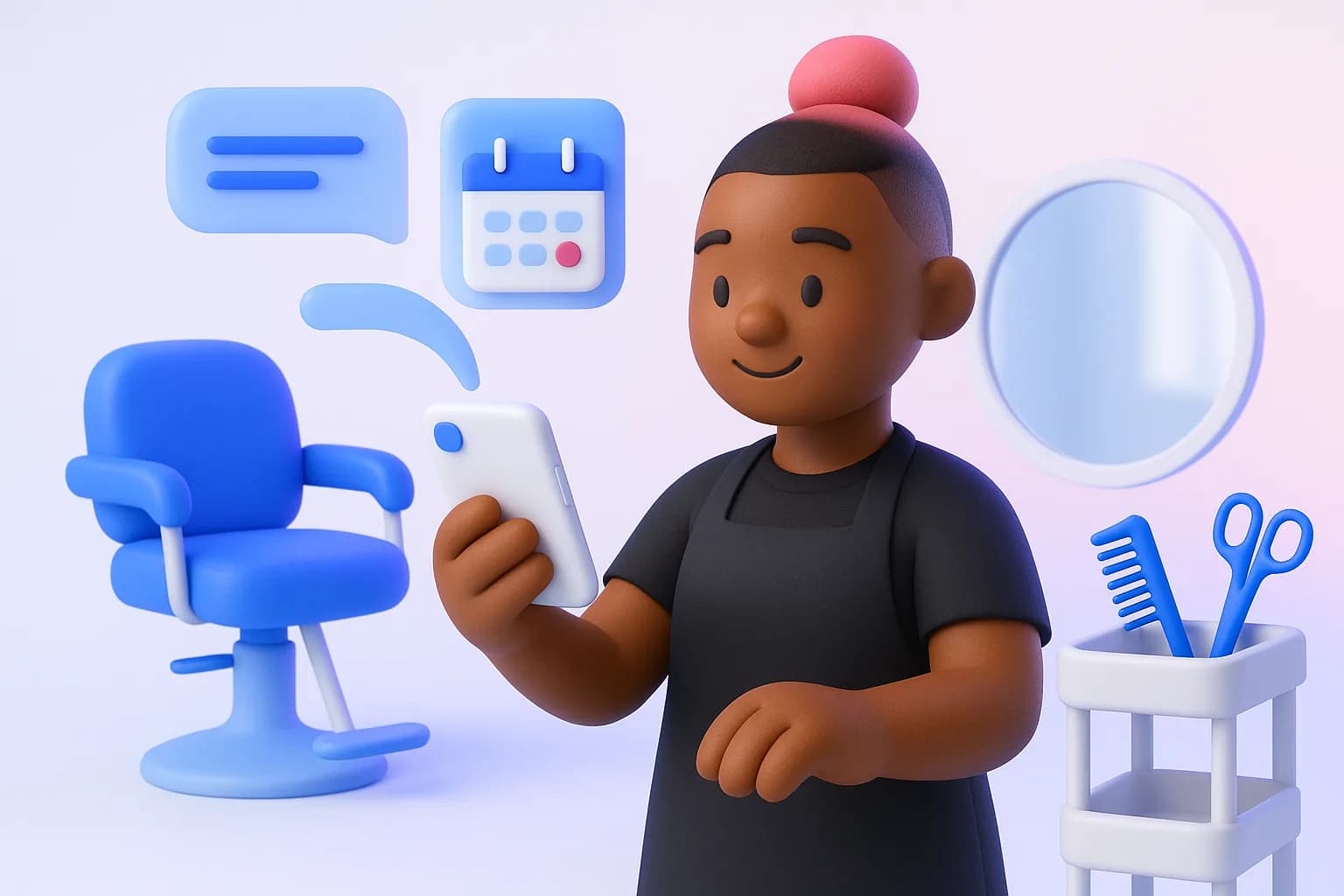
Em salões, clínicas ou spas, a maioria dos novos clientes começa com uma DM sobre preço ou disponibilidade enquanto você está atendendo. Este manual configura o AeroReply para que essas mensagens recebam uma resposta rápida e simpática com o seu link de agendamento, e para que o seu melhor trabalho continue aparecendo no feed sem consumir suas noites.
Visão geral
- Para quem é: Salões de cabeleireiro e beleza, barbearias, estúdios de unhas, spas e clínicas estéticas.
- Canais: Instagram, Facebook, TikTok e Perfil de Empresa no Google.
- Equipe: Um proprietário que também atende na cadeira, e uma recepção, se você tiver uma.
- Tempo de configuração: Cerca de uma hora.
- Você vai usar: Caixa de entrada com rascunhos de resposta por IA, comentário para DM, Link in Bio, Planner.
O desafio
Você não consegue responder com as luvas calçadas. Perguntas sobre preço e disponibilidade ficam esperando por horas, e muitas dessas pessoas acabam agendando em outro lugar que respondeu primeiro.
- DMs do tipo "quanto custa…" que pedem a mesma resposta e um link de agendamento.
- Fotos de antes e depois que se acumulam no celular em vez de estarem no feed.
- Lacunas na semana que uma publicação rápida poderia ter preenchido.
Passo 1: Coloque sua tabela de preços onde a IA possa lê-la
- Abra Configurações → Kit de marca
- Em Conhecimento, adicione seus serviços, preços, a duração de cada um e seu link de agendamento
- Em Voz, cole duas ou três das suas próprias legendas
Agora, cada Criar rascunho de resposta indicará o preço correto e terminará com o seu link de agendamento.
Passo 2: Crie uma página de agendamento para a sua bio
- Abra Link in Bio e clique em Criar página
- Adicione primeiro o seu link de agendamento e, em seguida, a sua tabela de preços e a localização
- Copie o endereço da página para as bios do Instagram e do TikTok
Passo 3: Envie o link de agendamento automaticamente a partir de comentários
Quando uma publicação no Instagram pede que as pessoas comentem, um fluxo pode enviar a elas o link por DM em segundos.
- Abra Automação e comece por Comentário → Enviar meu link por DM
- Defina as Palavras-chave como BOOK, adicione uma Mensagem de DM amigável e o seu link de agendamento em Botão
- Use Testar comentário e, em seguida, ative o fluxo
Passo 4: Mostre seu trabalho em uma agenda
- Defina dois ou três horários por semana em Configurações → Agenda de publicações
- Após cada bom resultado, abra o Planner, clique em Criar publicação, adicione a foto e peça à IA uma legenda
- Clique em Adicionar à fila
Sempre peça a permissão do cliente antes de publicar uma foto dele.
O que acompanhar
- DMs enviadas pela sua automação BOOK e quantas delas se transformam em agendamentos.
- Cliques no seu link de agendamento em Analytics → Link in Bio.
- Tempo mediano de resposta em Reputação, especialmente nos seus dias mais movimentados.
Sua primeira semana
- Adicione sua tabela de preços e seu link de agendamento em Conhecimento
- Crie sua página Link in Bio e adicione-a às suas bios
- Ative o fluxo de comentário para DM com BOOK
- Programe três publicações de antes e depois que terminem com "Comente BOOK"
- Responda a cada pergunta sobre preço com um rascunho de IA
Próximos passos
- Transforme comentários em leads com comentário para DM para a configuração completa do fluxo.
- Kit de palavras-chave de comentário para DM para o texto do fluxo BOOK.
- Redes sociais para salões, spas e clínicas.
Conteúdo de IA, agendamento, interação e um pacote completo de marketing — grátis para começar.
Comece grátis