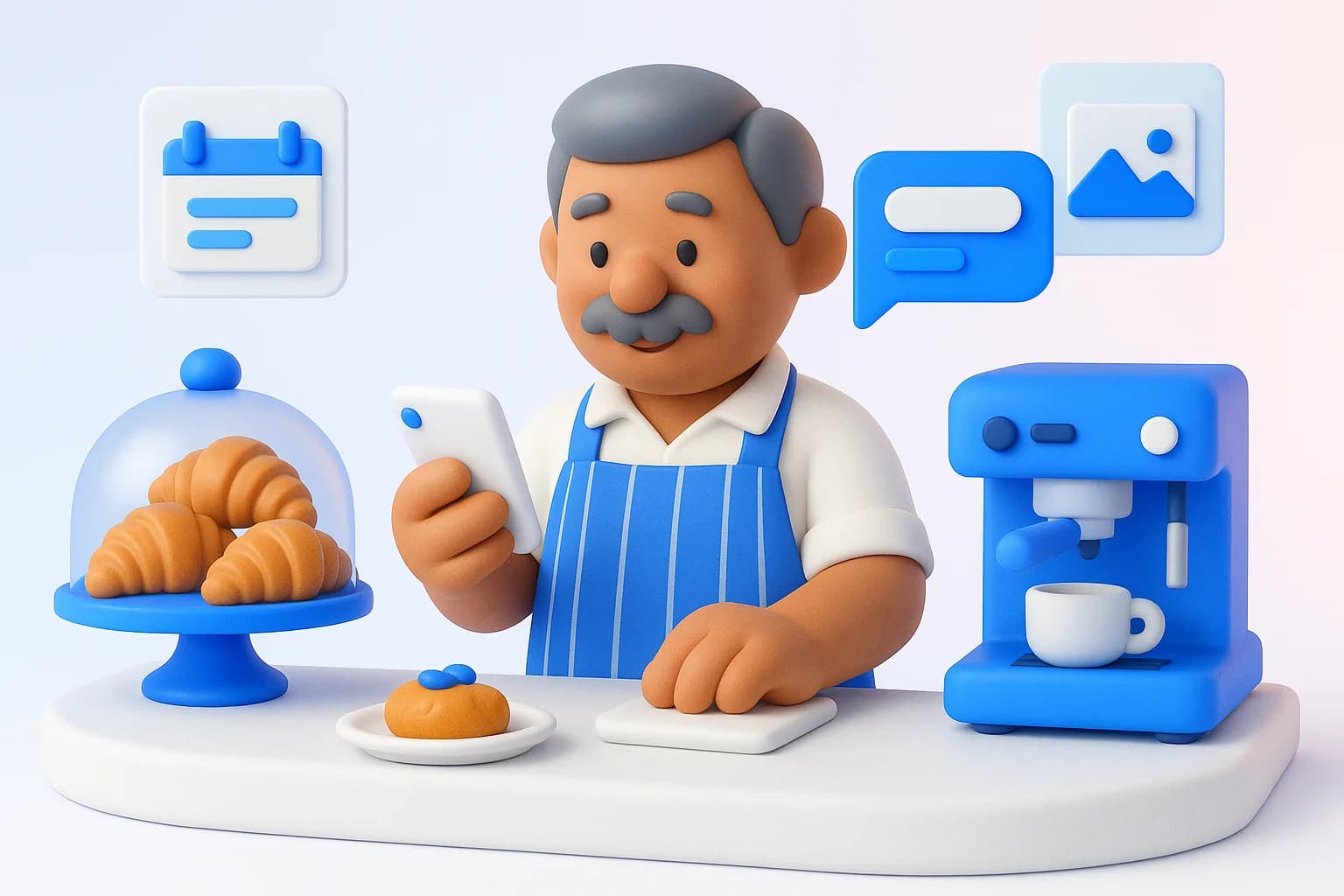
एक कैफ़े या रेस्टोरेंट उन सवालों पर चलता है जिनके जवाब वह ऑर्डर के बीच देता है: क्या आप खुले हैं, क्या टेबल मिलेगी, क्या वीगन विकल्प है। यह प्लेबुक AeroReply को इस तरह सेट करती है कि ये जवाब जल्दी जाएँ, विशेष व्यंजन हर दिन पोस्ट हों, और हर रिव्यू का जवाब मिले, वह भी काउंटर के पीछे से एक फ़ोन के ज़रिए।
एक नज़र में
- किसके लिए: कैफ़े, रेस्टोरेंट, बेकरी और बार, जहाँ एक या दो लोग सोशल मीडिया संभालते हैं।
- चैनल: Instagram, Facebook और Google Business Profile।
- टीम: मालिक और संदेशों का जवाब देने वाले एक या दो स्टाफ़ सदस्य।
- सेटअप का समय: लगभग एक घंटा, दो छोटे सत्रों में बँटा हुआ।
- आप इनका उपयोग करेंगे: AI रिप्लाई ड्राफ़्ट वाला Inbox, Brand kit की जानकारी, Planner, Reputation।
चुनौती
दिन भर वही पाँच सवाल DM और कमेंट में आते रहते हैं, आमतौर पर तब जब किचन सबसे व्यस्त होता है, जबकि Google रिव्यू जवाब का इंतज़ार करते हैं। जवाब बंद होने के समय तक रुके रहते हैं, और तब तक टेबल किसी और को मिल चुकी होती है।
- खुलने के समय, मेनू और बुकिंग के सवालों के जवाब हाथ से, बार-बार दिए जाते हैं।
- व्यस्त दिनों में विशेष व्यंजन और इवेंट देर से पोस्ट होते हैं, या बिल्कुल नहीं।
- Google रिव्यू अनुत्तरित रह जाते हैं, जिन्हें नए ग्राहक सबसे पहले देखते हैं।
चरण 1: जहाँ ग्राहक आपको संदेश भेजते हैं, वहाँ कनेक्ट करें
- Settings → Connections खोलें
- Instagram, Facebook और Google Business Profile कनेक्ट करें
उन खातों से आने वाला हर DM, कमेंट और Google रिव्यू अब एक Inbox में आएगा।
चरण 2: AI को अपना मेनू और समय बताएँ
ज़्यादातर सवालों का एक ही सही जवाब होता है। उसे एक बार brand kit में डालें, और हर AI ड्राफ़्ट उसी का उपयोग करेगा।
- Settings → Brand kit खोलें
- अपना मेनू और समय लाने के लिए Import from website और Read website पर क्लिक करें
- Knowledge के अंतर्गत वह जोड़ें जो वेबसाइट में नहीं है: बुकिंग नियम, आहार विकल्प, पार्किंग, छुट्टियों के समय
चरण 3: एक ही जगह से संदेशों का जवाब दें
- Inbox खोलें और Needs reply पर क्लिक करें
- कोई संदेश खोलें और Draft a reply पर क्लिक करें
- विवरण जाँचें और भेजें
जब फ़ोन दो लोग साझा करते हों, तब Assign to me का उपयोग करें, ताकि कोई दोबारा जवाब न दे।
चरण 4: एक ही बैठक में पूरे हफ़्ते के विशेष व्यंजन कतार में डालें
- Settings → Posting schedule खोलें और Weekly queue के अंतर्गत हर सर्विस से पहले एक समय जोड़ें
- Planner खोलें, Create post पर क्लिक करें और हर दिन का विशेष व्यंजन लिखें
- Add to queue पर क्लिक करें, और पोस्ट अगला खाली स्लॉट ले लेगी
व्यंजन परोसते समय उसकी फ़ोटो अपने फ़ोन से लें, और फिर उसे कतार वाली पोस्ट में जोड़ दें।
चरण 5: हर रिव्यू का जवाब दें
Reputation खोलें (जिन प्लान में यह शामिल है) और संदेशों के साथ रिव्यू देखें, साथ में अपनी response rate और reply time भी। अच्छे और बुरे, दोनों तरह के रिव्यू का जवाब दें, और अच्छी सर्विस के बाद Request reviews का उपयोग करें।
क्या ट्रैक करें
- Reputation में Response rate और Median reply time। खुलने के समय के दौरान एक घंटे के भीतर जवाब देने का लक्ष्य रखें।
- Planner में हर हफ़्ते कितनी पोस्ट गईं, आपके सेट किए गए स्लॉट के मुकाबले।
- वे बुकिंग और मेनू के सवाल जिन्हें अब भी किसी इंसान की ज़रूरत है। इनके जवाब Knowledge में जोड़ें, ताकि अगला ड्राफ़्ट इन्हें सही दे।
आपका पहला हफ़्ता
- अपने खाते कनेक्ट करें और अपनी वेबसाइट इम्पोर्ट करें
- Knowledge के अंतर्गत बुकिंग नियम और छुट्टियों के समय जोड़ें
- Needs reply के सभी संदेशों का AI ड्राफ़्ट के साथ जवाब दें
- सात दिनों के विशेष व्यंजन कतार में डालें
- अपने आख़िरी दस रिव्यू का जवाब दें
आगे कहाँ जाएँ
- पूरे इनबॉक्स वॉकथ्रू के लिए Answer every message with AI drafts देखें।
- जवाबों के लिए जिन्हें आप अपनाकर इस्तेमाल कर सकते हैं, Review response templates देखें।
- बाकी सब कुछ जो खाद्य व्यवसायों के लिए बना है, उसके लिए Social media for restaurants देखें।
AI कंटेंट, शेड्यूलिंग, एंगेजमेंट और एक पूरी मार्केटिंग सूट — शुरू करने के लिए मुफ़्त।
मुफ़्त में शुरू करें